Библиотека
Дата публикации: 11 июня 2024 года.
Дата последней редакции: 29 мая 2025 года.
Общее описание
Библиотека — это виртуальное хранилище пользовательских файлов в системе IT-Screen. Она предназначена для загрузки, хранения и управления различными типами контента: изображениями, видео, аудио, документами, HTML-кодом и другими элементами.
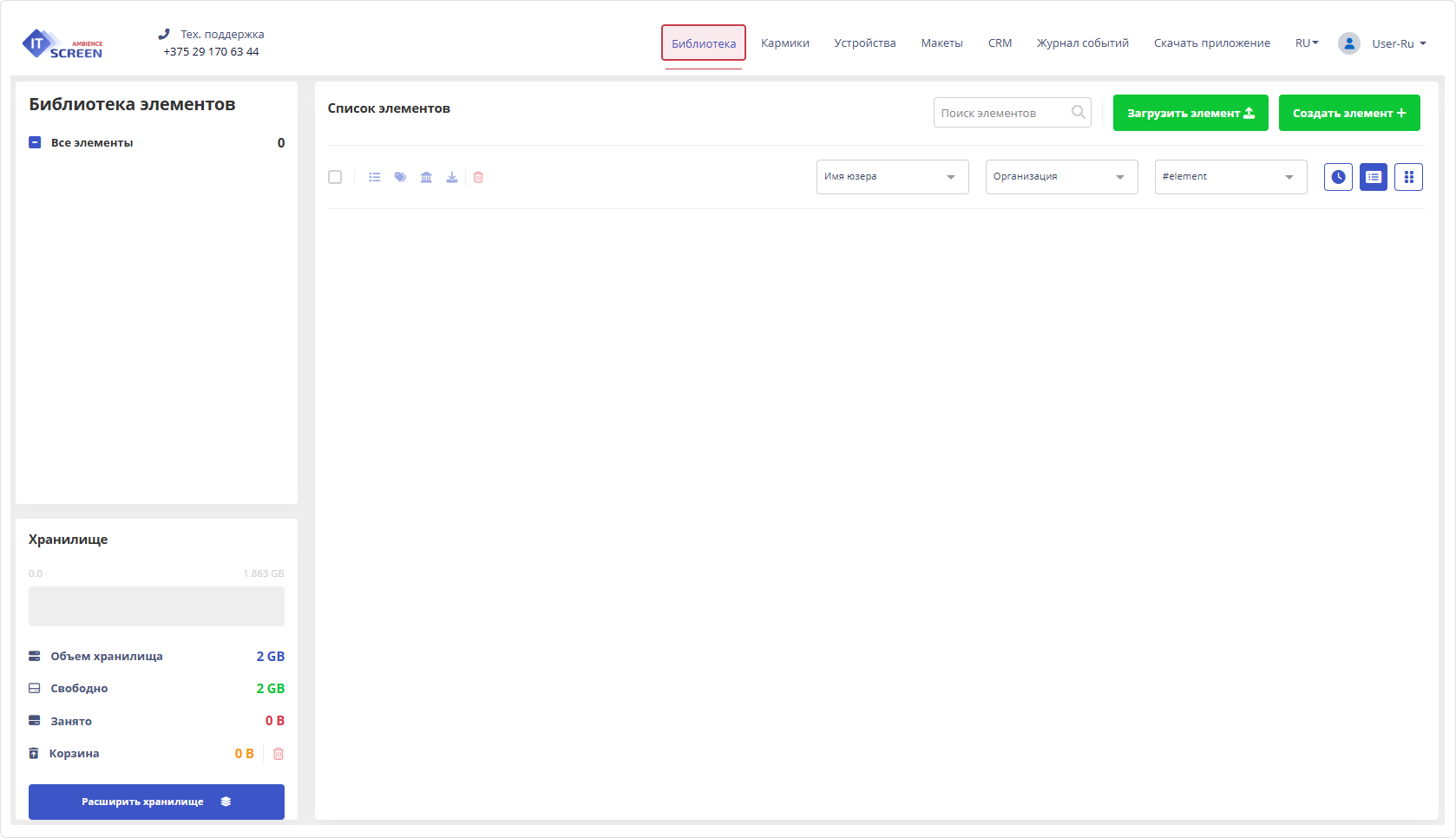
При первом входе в Библиотеку список элементов будет пуст. Подробнее о загрузке элементов — см. раздел
Основные области интерфейса
Интерфейс Библиотеки разделён на 5 функциональных блоков:
- Библиотека элементов — отображение всех загруженных файлов.
- Хранилище — информация об объёме свободного и занятого пространства.
- Инструменты загрузки и фильтрации — поиск, фильтрация, выбор представления.
- Панель группового редактирования — массовые действия с элементами.
- Список элементов — доступ к загруженному и созданному контенту.
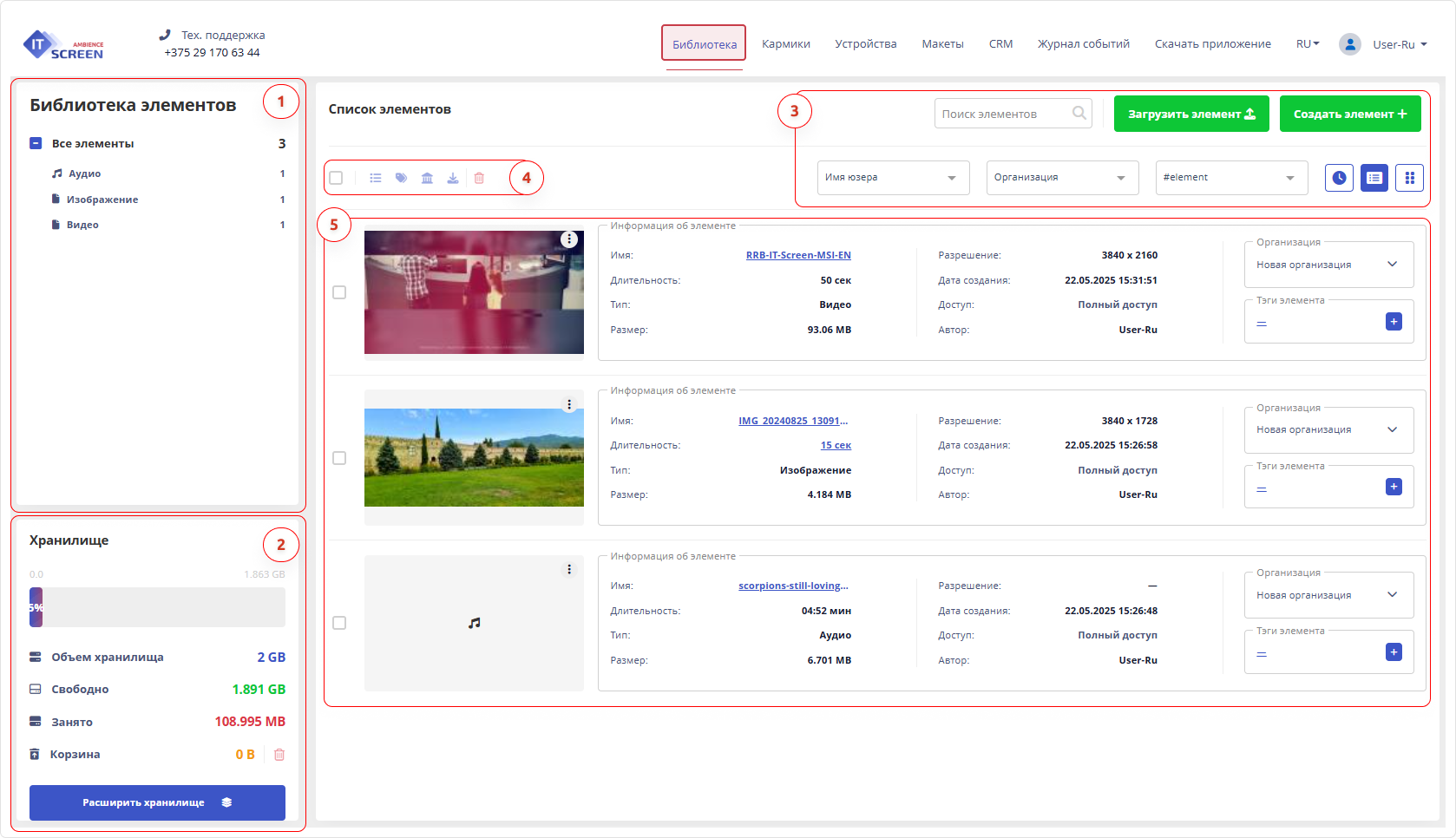
Библиотека элементов
Показывает общее количество загруженных файлов Пользователя, разделяя их по основным типам – Изображение, Видео, Аудио, Документы, Текст, HTML, IP-стрим и другие доступные форматы.

Поддерживаемые типы элементов
| Тип элемента | Описание и рекомендации по использованию |
|---|---|
| Изображения | JPG и PNG (поддержка прозрачности). Рекомендуемое разрешение: 1920x1080, 1280x720 (FHD) или 1080x1920 (с соотношением сторон 16:9), 720x1280 (вертикально) (с соотношением сторон 9:16). |
| Видео | MP4 (кодек H.264) и MOV. Используйте разрешение согласно поддержке устройства. AVI не рекомендуется. |
| Аудио | MP3, WAV, M4A — без ограничений по длительности. |
| Документы | допускаются файлы в формате Microsoft Office Word (DOCX) — используются для шаблонов в CRM. |
| Текст | Простой текст для бегущих строк. |
| IP-стрим | Онлайн-трансляции (введите действующую ссылку). |
| URL | Веб-ссылки на внешние ресурсы. |
| HTML | HTML-код для встроенных виджетов. |
| RSS | Поток новостей (XML). |
| Виджет DOC | Просмотр документов Word на экране. |
| Электронная очередь | Организация электронных очередей в режиме реального времени. |
- Допускается использование графических файлов с более высоким разрешением с соблюдением соотношения сторон 16:9 (9:16) с учетом технических возможностей устройств (мониторов).
- Используйте видео с разрешением согласно техническим характеристикам оборудования (не допускается для оборудования FHD использовать видео 2К и выше).
- Типы Command и Code доступны только администратору системы и предназначены для удаленного управления устройствами
Хранилище
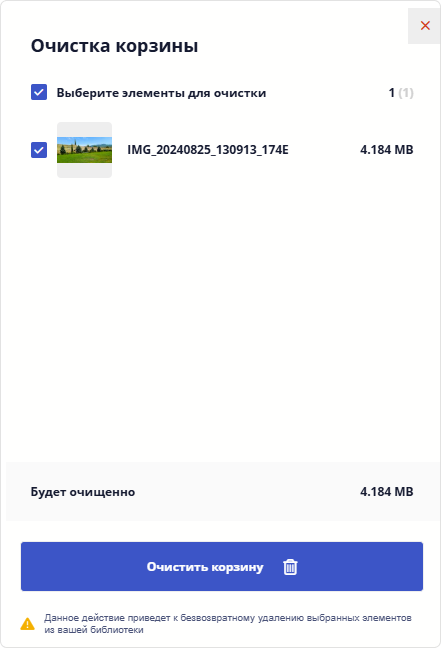
Отображает текущий объём и оставшееся место. При нехватке памяти загрузка будет невозможна. Вы можете удалить ненужные элементы и очистить корзину.
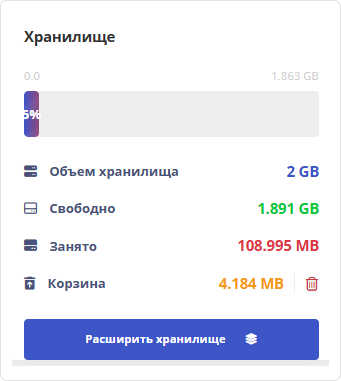
При нажатии на кнопку  Пользователю предоставляется возможность расширить хранилище, отправив запрос по электронной почте Администратору.
Не допускайте переполнения Хранилища, иначе Вы не сможете загружать в Библиотеку файлы. Удаляйте ненужные элементы из Библиотеки и не забывайте чистить Корзину
Загрузка Элементов. Поиск/Фильтр. Представление Элементов в Библиотеке
Инструменты загрузки и фильтрации позволяют загрузить (создать) элементы Библиотеки, организовать поиск и фильтрацию.

Таблица №1. Загрузка Элементов. Поиск/Фильтр. Представление Элементов в Библиотеке
| Кнопка, поле | Описание |
|---|---|
 | Загружает Элементы с внешнего источника в Библиотеку. |
 | Создает Элементы в Библиотеке. Создаются элементы следующих типов: Текст, IP-стрим, URL, Электронная очередь |
 | Поиск элементов в Библиотеке по наименованию |
 | Фильтр элементов по Пользователю |
 | Фильтр элементов по Организации |
 | Фильтр элементов по тегу элемента |
 | Фильтр элементов за период. Элементу, в качестве атрибута, присваивается дата загрузки загрузки в Библиотеку |
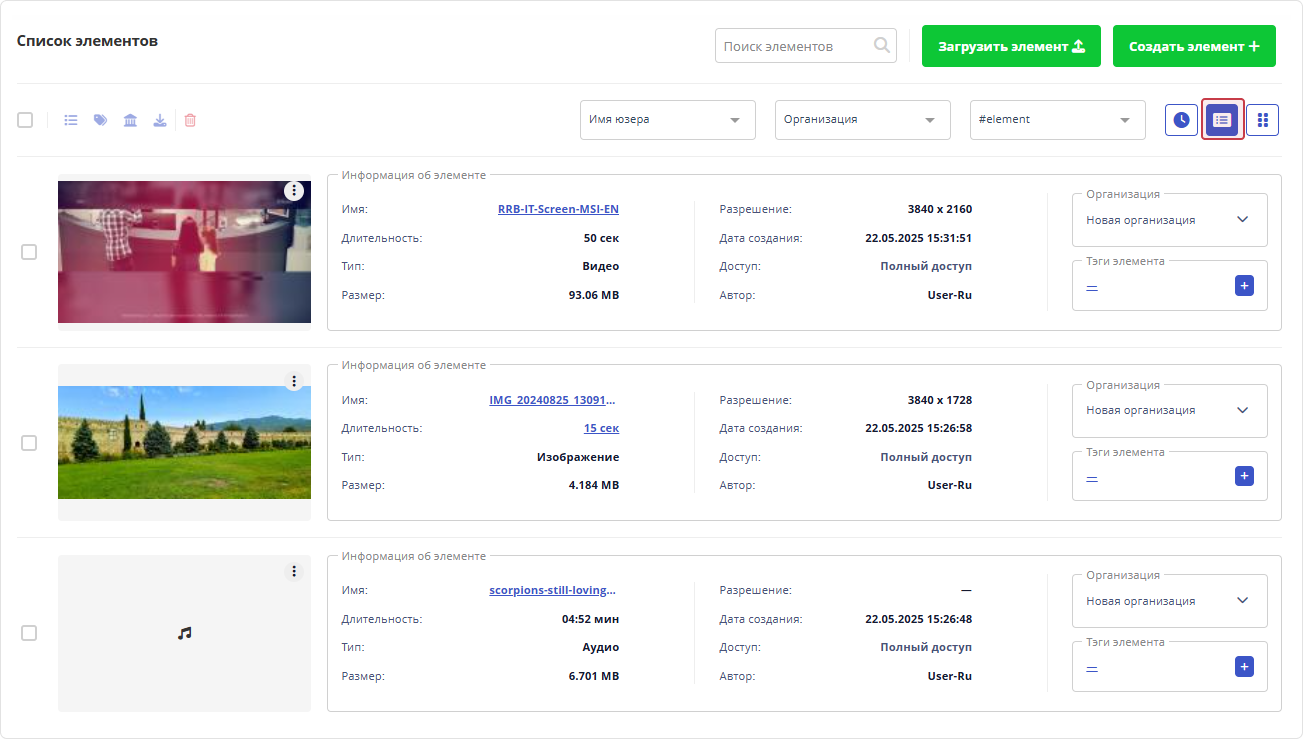
 | Представление элементов в виде списка |
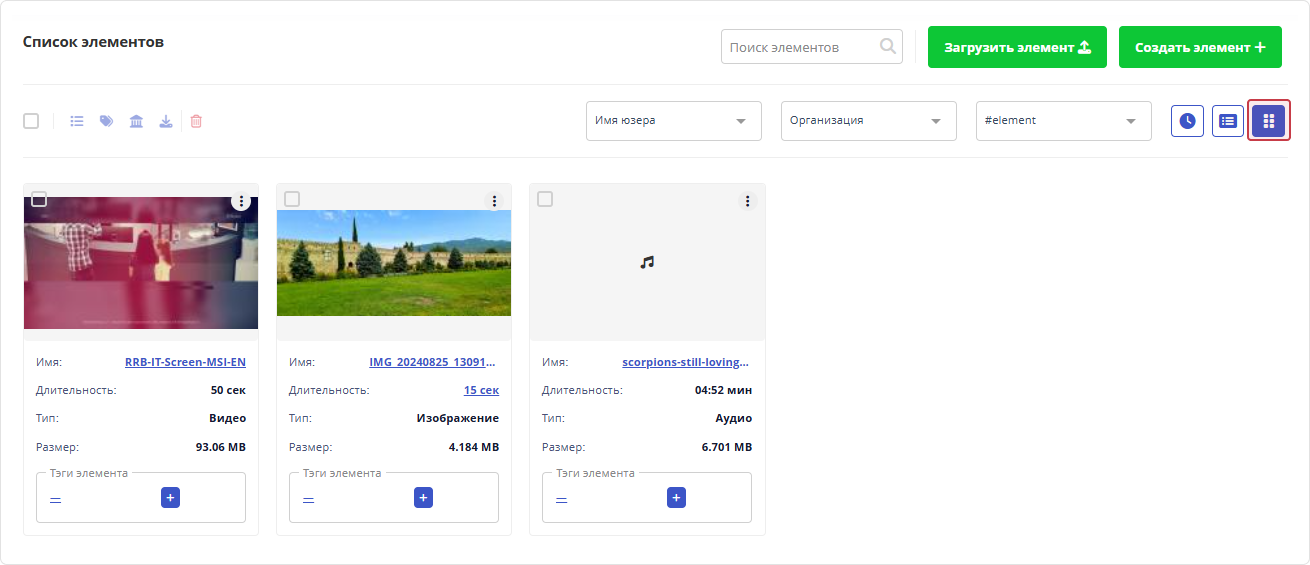
 | Представление элементов в виде сетки |
Панель инструментов группового редактирования
Позволяет выполнять следующие действия сразу над несколькими элементами:
- Добавление в кармик
- Назначение тегов
- Назначение организации
- Скачивание
- Удаление
Таблица №2. Инструменты группового редактирования
| Инструмент | Описание |
|---|---|
 | Групповое добавление в кармик |
 | Групповое назначение тегов |
 | Групповое назначение организации |
 | Групповое скачивание |
 | Групповое удаление |
Выберите элементы, затем выберите нужное действие на панели инструментов.
Список элементов
Элементы могут быть представлены ввиде списка или сетки
Представление элементов Библиотеки в виде списка
Представление элементов Библиотеки в виде сетки
Аватарка Элемента
Каждый элемент имеет меню действий (три точки: Action menu ):
- Просмотр информации
- Добавление в кармик
- Скачивание
- Удаление
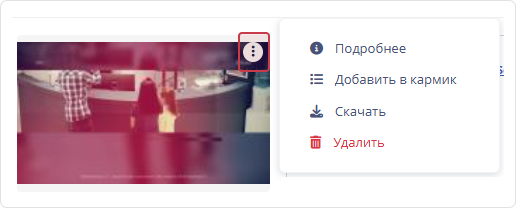
Пункт Action menu 
Предоставляет подробную информацию Пользователю об Элементе. Информация может отличаться в зависимости от типа Элемента.
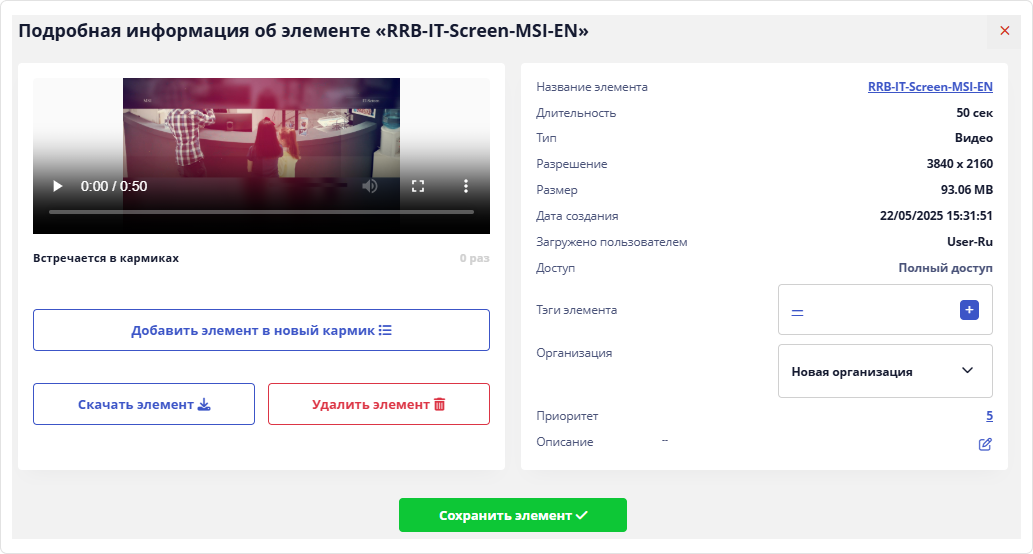
Пункт Action menu 
Добавляет Элемент в доступный кармик/кармики.
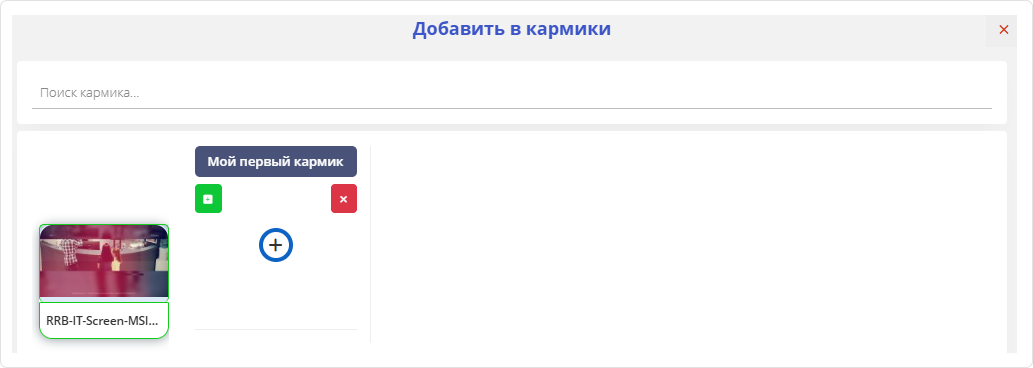
Нажимая кнопку  Пользователь может добавить Элемент в любой из доступных кармиков.
Пункты Action menu  и
и 
Скачивают Элемент на диск Пользователя или удаляют Элемент из Библиотеки соответственно.
Информация об Элементе
Предоставляет подробную информацию Пользователю об Элементе. Информация может отличаться в зависимости от типа Элемента.
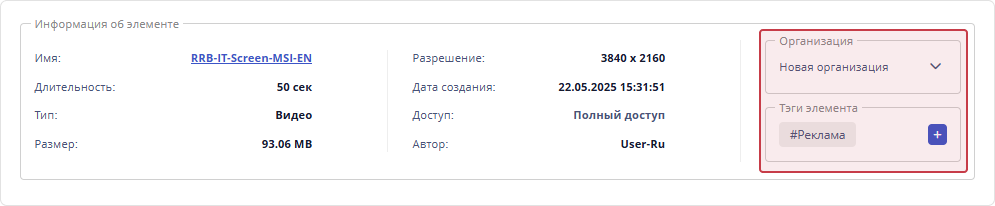
С возможностью выбора организации и создания и/или назначения тегов для Элемента Библиотеки.
Действия в меню Библиотека
Загрузка Элемента/Элементов
Загрузить файлы в Библиотеку можно двумя способами:
- кнопкой и выбрать необходимый файл/файлы на жестком диске
- загрузить файлы по - технологии Drag & Drop – выбрать файл/файлы и зажав левую кнопку мыши перетянуть их в область элементов Библиотеки.
Вид Библиотеки с загруженными Элементами
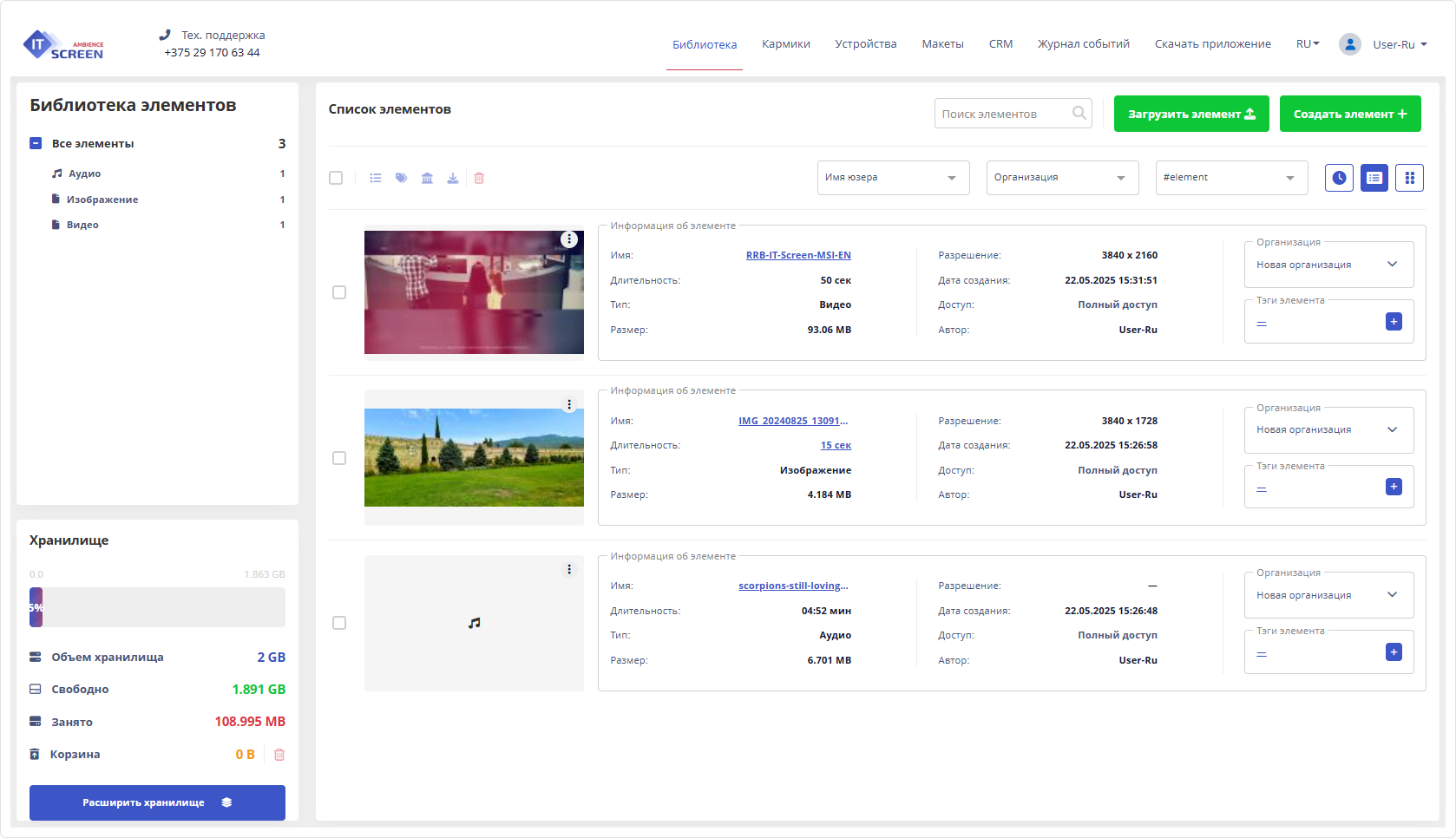
Создание Элемента/Элементов
В Библиотеке можно создавать Элементы. В настоящей версии возможно создание следующих элементов: - IP–стрим, URL, Текст, Электронная очередь, Команда, RSS, различные виджеты.
С развитием программного обеспечения IT-Screen виды и количесво создаваемых элементов может изменяться.
Нажимаем кнопку
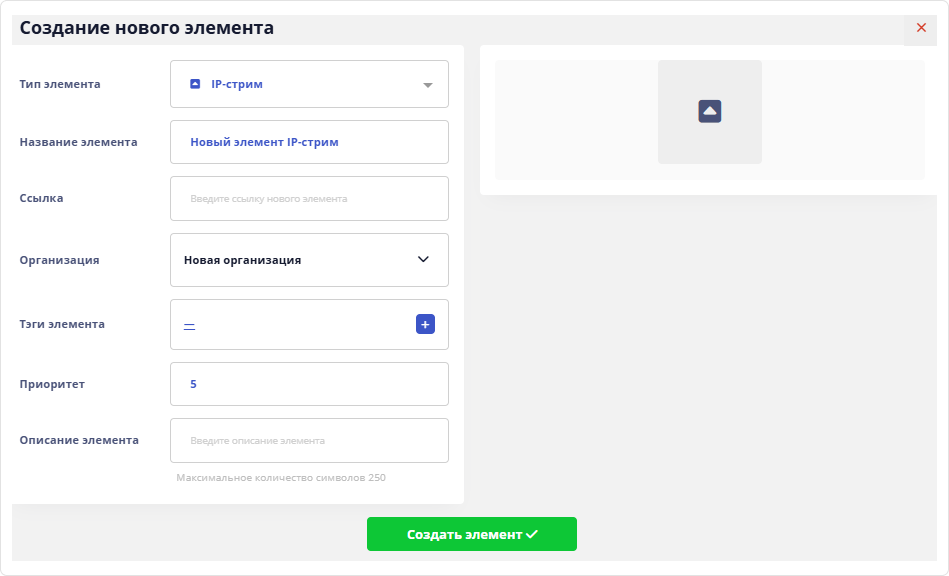
В окне Создание нового элемента заполняем соответствующие поля и нажимаем кнопку 
Создание нового элемента IP-стрим
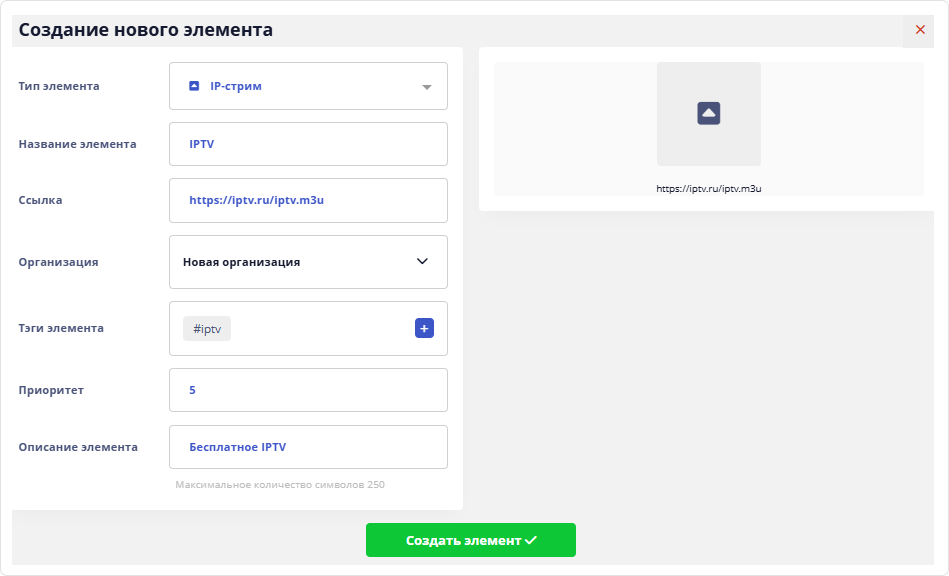

Для IPTV важно в поле cсылка ввести актуальную (рабочую) ссылку на ресурс потокового видео в Интернете.
Создание нового элемента URL
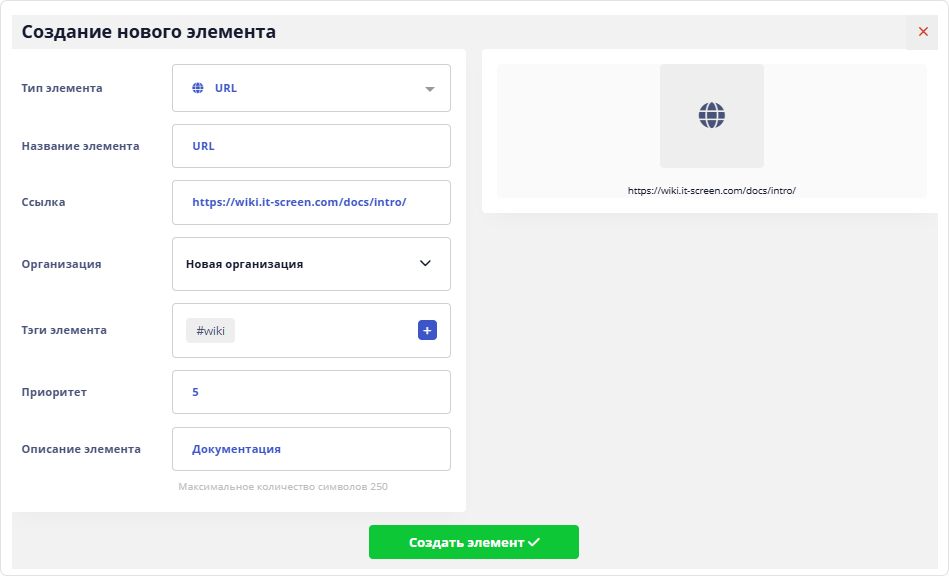

Создание нового элемента Текст
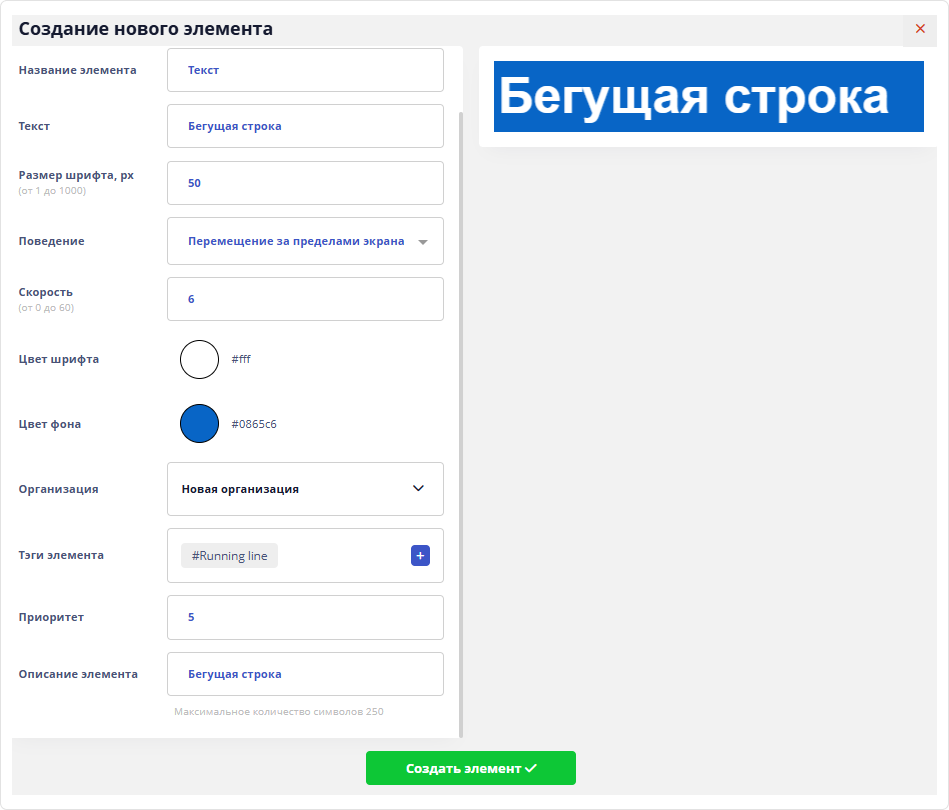

Создание более сложных элементов Библиотеки, в т.ч. и виджетов описано в соответствующих разделах.
Создание и назначение тегов Элементов
Тег необязательный параметр. Тем не менее рекомендуется всем Элементам Библиотеки присвоить #тег. Механизм тегов предоставляет больше возможностей в поиске и отборе Элементов из Библиотеки.
Теги элемента создаются (назначаются):
- в области Информация об элементе - Теги элемента
- в окне Подробная информация об элементе
- при создании нового элемента
Создаем и назначаем теги элементам
В любой из этих областей нажимаем на кнопку  и далее
Вводим наименование тега  и нажимаем кнопку
Вновь созданный тег выделяется в чек-боксе.

Нажимаем кнопку  для назначения тега.
Тег назначен элементу.

Одному элементу можно назначить неограниченное количество тегов.
Поиск/Фильтр Элементов
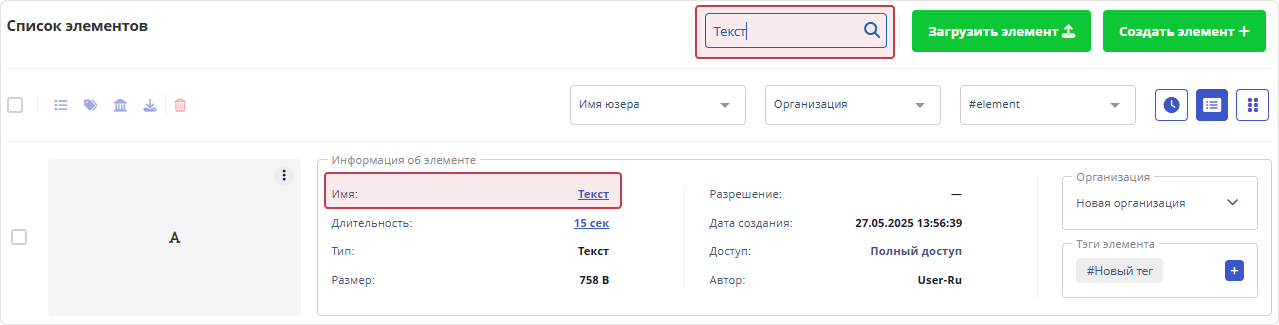
При вводе части имени файла в поле поиска можно найти необходимый элемент в Библиотеке, а также используя соответствующие поля можно отфильтровать элементы Библиотеки – по пользователю, организации, тегу (при наличии), по дате загрузки в Библиотеку
Поиск элемента/элементов по наименованию (или части наименования)
Фильтр по пользователю, организации, тегу
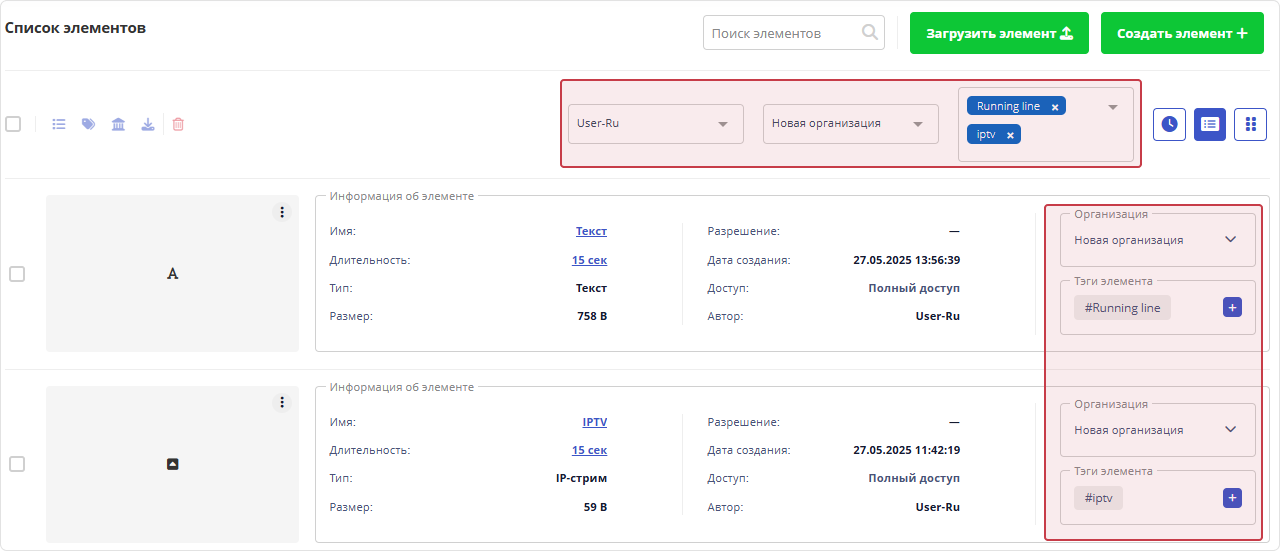
Отбор элементов за период
Нажимаем на кнопку
Вводим даты начала и конца периода  и нажимаем кнопку
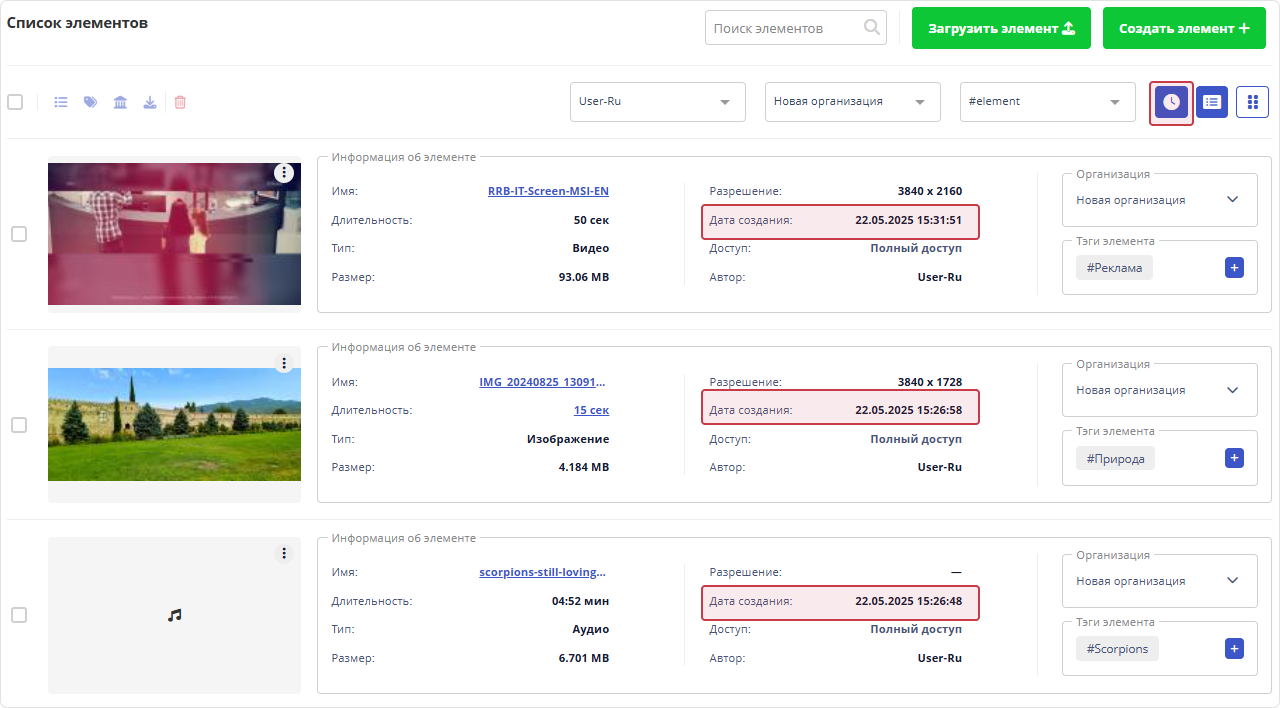
Используцте кнопку  для очистки начальной и конечной даты периода.
Групповое редактирование Элементов
Режим предназначен для выполнения групповых операций над элементами.
Групповое добавление в кармик
Добавляет выбранные элементы в кармики
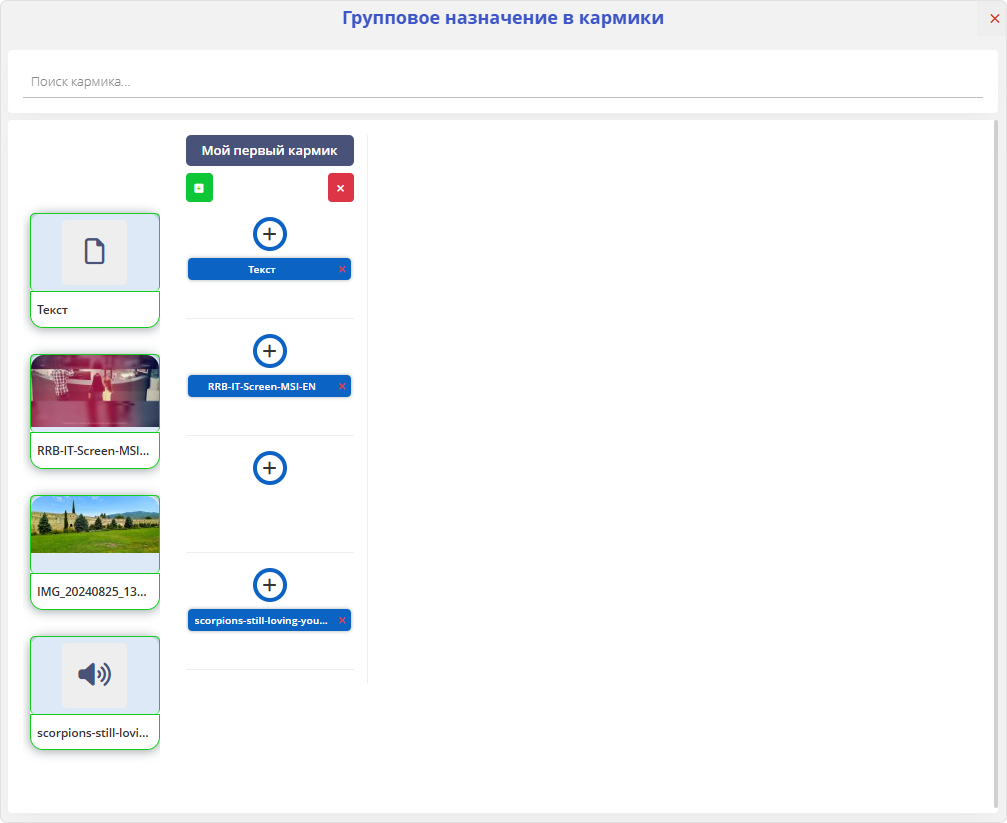
Групповое назначение тегов
К выбранным 'лементам назначает один или более тегов
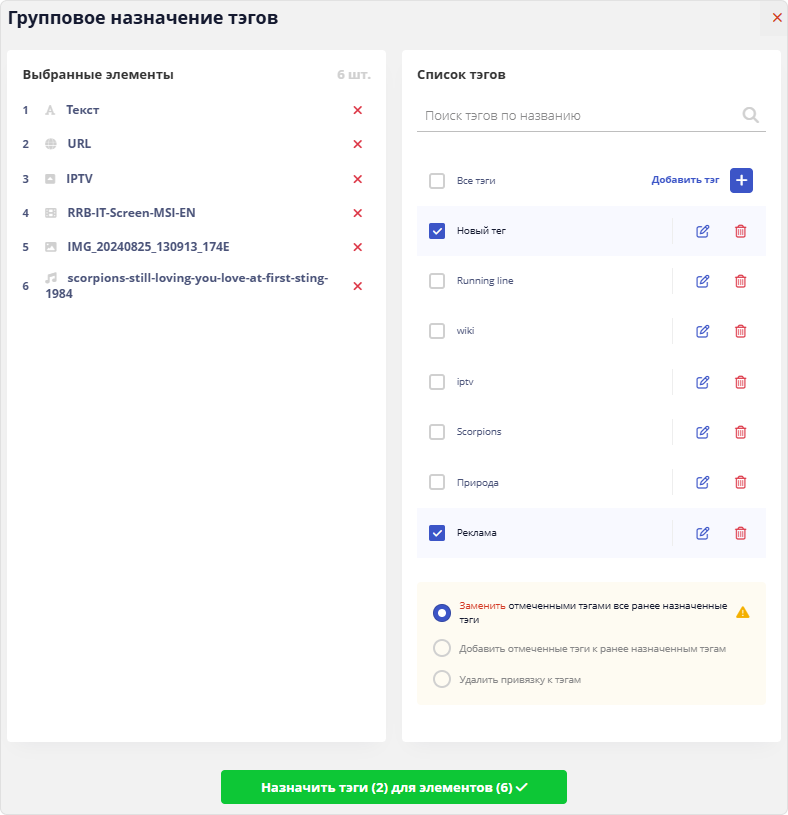
Групповое назначение тегов может быть следующим:
- Заменить отмеченными тегами все ранее назначенные теги.
- Добавить отмеченные теги к ранее назначенным тегам.
- Удалить привязку к тегам.
Пользователю предлагается выбрать один из вариантов группового назначения тегов.
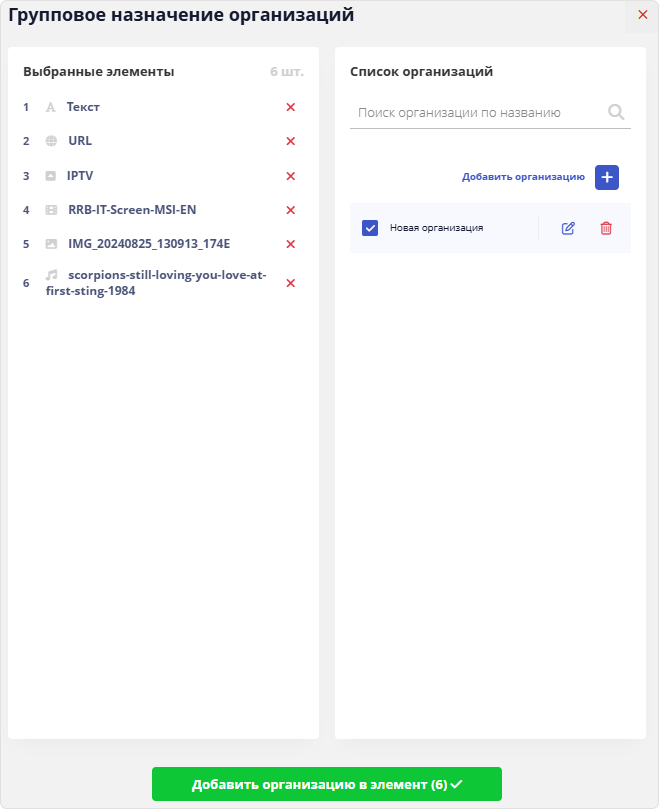
Групповое назначение организации
Выбранным элементам назначается Организация Пользователя
Групповое скачивание
Скачивает выбранные элементы на жесткий диск Пользователя
Групповое удаление
Удаляет выбранные элементы из Библиотеки. Действие требует подтверждения.
Описание сложных элементов Библиотеки, в т.ч. виджетов
| Электронная очередь |
|---|
| Бегущая строка (элемент Текст) |
|---|
| Расчетно-кассовое обслуживание (РКО) |
|---|